Sesión práctica: Símbolo del sistema CMD (comando)
¡Hola de nuevo!
En esta nueva sesión hemos recibido una formación práctica básica a la par que útil.
¿Qué es el símbolo del sistema o CMD y para qué sirve?
Se trata de un programa del que disponen los ordenadores para realizar acciones de búsqueda avanzada utilizando comandos de texto.
El CMD se puede utilizar para escribir comandos y ejecutarlos, lo que puede ser especialmente útil para automatizar tareas mediante secuencias de comandos y archivos por lotes, así como para llevar a cabo funciones administrativas avanzadas y solucionar muchos problemas en Windows.
El símbolo del sistema o CMD es el encargado de ejecutar muchas de las funciones que se realizan desde la interfaz gráfica de un sistema operativo. "Muchas" porque otras opciones son realizables mediante scripts. Por tanto podemos asumir que el CMD es el intérprete de comandos en OS/2 y sistemas basado en Widows NT.
Los comandos son utilizados generalmente por informáticos o personas con conocimientos más avanzados sobre informática. Muchos ciberdelincuentes también se sirven de ellos para llevar a cabo actuaciones ilícitas. Ahora bien, la mayoría de ellos no son algo complicado de utilizar y quizás en más de una ocasión pueda sernos útil a personas de a pie. Por eso, vamos a exponer aquí algunos de los más frecuentes junto con los procedimientos que hay que seguir para utilizarlos.
En esta nueva sesión hemos recibido una formación práctica básica a la par que útil.
¿Qué es el símbolo del sistema o CMD y para qué sirve?
Se trata de un programa del que disponen los ordenadores para realizar acciones de búsqueda avanzada utilizando comandos de texto.
El CMD se puede utilizar para escribir comandos y ejecutarlos, lo que puede ser especialmente útil para automatizar tareas mediante secuencias de comandos y archivos por lotes, así como para llevar a cabo funciones administrativas avanzadas y solucionar muchos problemas en Windows.
El símbolo del sistema o CMD es el encargado de ejecutar muchas de las funciones que se realizan desde la interfaz gráfica de un sistema operativo. "Muchas" porque otras opciones son realizables mediante scripts. Por tanto podemos asumir que el CMD es el intérprete de comandos en OS/2 y sistemas basado en Widows NT.
Los comandos son utilizados generalmente por informáticos o personas con conocimientos más avanzados sobre informática. Muchos ciberdelincuentes también se sirven de ellos para llevar a cabo actuaciones ilícitas. Ahora bien, la mayoría de ellos no son algo complicado de utilizar y quizás en más de una ocasión pueda sernos útil a personas de a pie. Por eso, vamos a exponer aquí algunos de los más frecuentes junto con los procedimientos que hay que seguir para utilizarlos.
En primer lugar, debemos buscar en la lupa de nuestro sistema operativo CMD o símbolo del sistema y nos encontraremos con una pestaña tal que así:
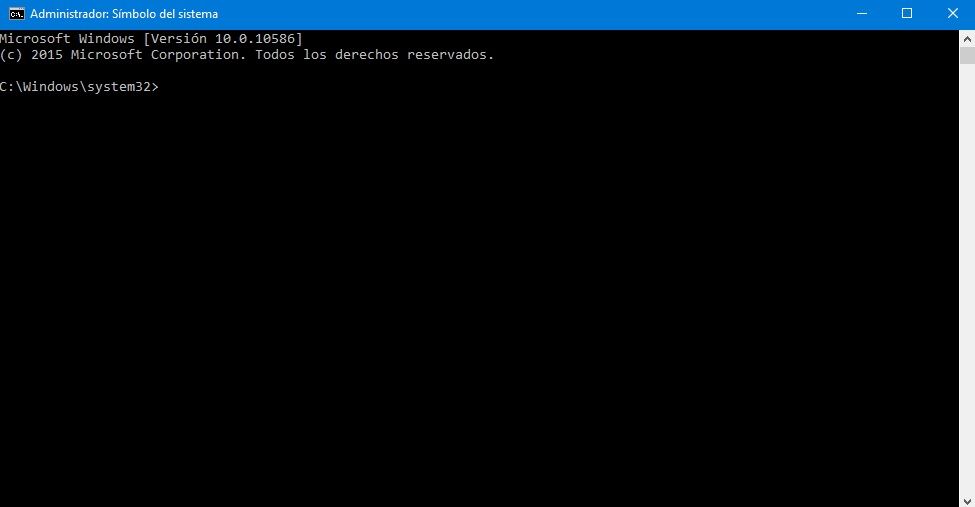
Una vez hemos abierto la pestaña, partimos de la necesidad de conocer nuestra dirección IP. Una dirección IP es el conjunto de números que identifica, de manera lógica y jerárquica, a un Interfaz en red de un dispositivo.
¿Cómo conocer mi IP?
Pues bien, bastará con introducir en la pestaña de símbolo del sistema lo siguiente: ipconfig. De esta manera obtendremos el número que se identifica con nuestra IP junto con la máscara de red, la cual hace referencia a una combinación de bits que sirven para delimitar el ámbito de una red de ordenadores.
Después de averiguar nuestra dirección IP, aprendimos a realizar una verificación del estado de una determinada conexión de un host local con al menos un equipo contemplado en una red TCP/IP, es decir, a conocer si una dirección IP o host es accesible desde la red o no. Para ello, basta con introducir: ping IP (modificando IP por la IP en concreto, es decir, por la combinación numérica de la IP correspondiente). A continuación os muestro un ejemplo: 
- Completando el punto 2, en el caso de hacer ping a una dirección IP modificando el último número por el el 255, el cual equivale al 11111111 en el sistema binario y hace referencia al valor más alto del sistema decimal que puede traducirse a un binario de ocho dígitos, nos encontraremos con la IP de broadcast. Esto engloba a todos los miembros de una red.
- Lo siguiente cosiste en el empleo de los comandos: arp -a. Esto nos permite observar las direcciones físicas y de Internet junto con su tipo dinámico o estático en nuestro ordenador.
- Por último, os hablaré de macvendors, esta página permite conocer el fabricante del sistema del cual hemos obtenido la dirección IP. Para ello, basta con introducir como se muestra en el enlace la dirección física de la dirección de Internet que deseemos, para la cual debemos utilizar primero los comandos arp -a, el cual nos permitirá observar la dirección requerida, la cual puede ser (e8-b6-c2-f9-c2-68).
- Por último, veo conveniente mencionar las Direcciones IP no válidas (junto a la ya mencionada IP de broadcast). Estas serían aquellas cuyo primer número sea 0, puesto que el primer número se emplea para saber el número de red; aquellas cuyo último número sea 0, puesto que es la dirección de red y por consecuente no se puede usar como dirección de host; la dirección 255.255.255.0 puesto que esta sería la máscara de red de la que os hablé anteriormente, siendo los 255 los bites de red y los 0s los que ocupa el host; por último, tampor es posible una dirección IP tal como 198.0.0.0 puesto que de nuevo se trataría de la dirección de red por tener los bits de host iguales a 0, lo cual se emplea para definir la red en la que se ubica.
¡Hasta la próxima!

Comentarios
Publicar un comentario